Як зайти в Нью-Остін
Усе, що потрібно новачкові: від системних вимог до налаштування мікрофона. Сервер у закритій беті — доступ відкривається через Discord.
Підготуйте ПК до RedM за хвилину
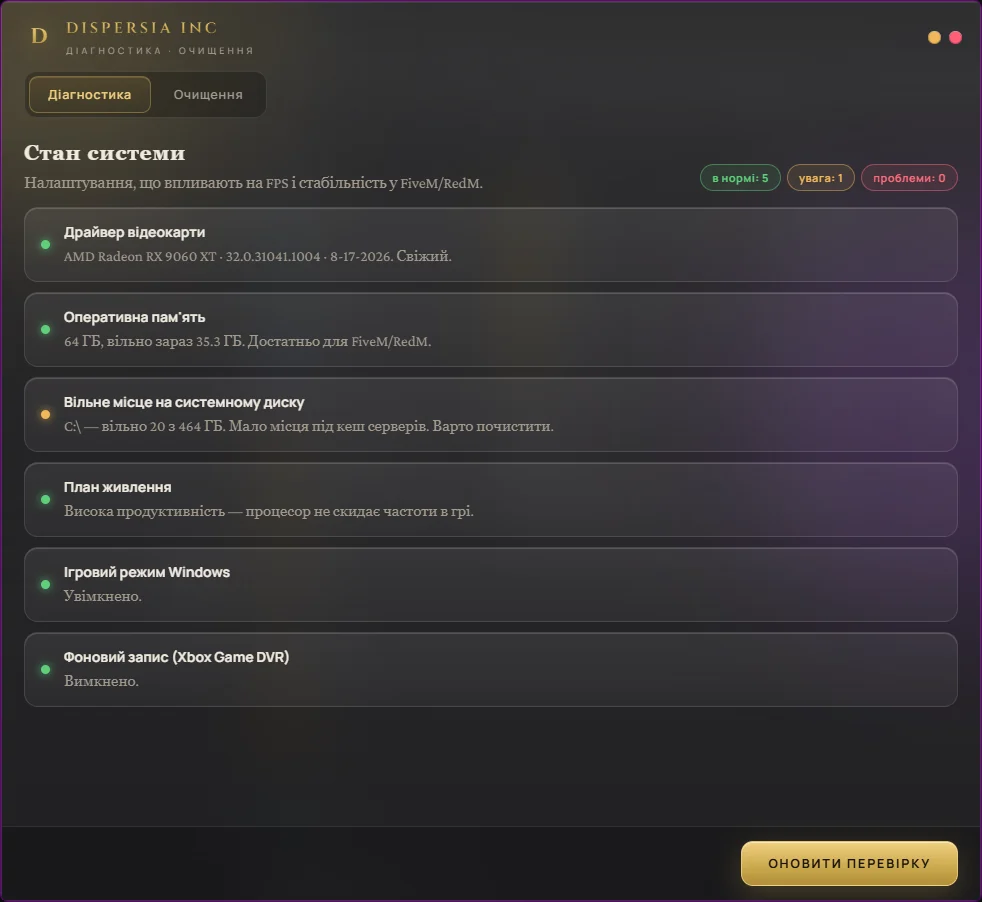
Наш застосунок робить усе, що раніше було в цьому посібнику десятком ручних кроків: перевіряє систему, чистить кеш і виправляє типові налаштування. Нічого не видаляє без вашої згоди.
- Діагностика за секундиДрайвер відеокарти, памʼять, місце на диску, план живлення, ігровий режим і оверлеї — з поясненням, що не так і чому.
- Чистка кешу RedMКеш серверів, тимчасові файли й кеш шейдерів. Скачані файли гри не чіпає — повторно качати гігабайти не доведеться.
- Автозапуск під контролемВимикає зайві програми, що стартують з Windows і забирають ресурси в гри. Нічого не видаляє.
- Звіт для підтримкиОдна кнопка копіює стан ПК — вставте в тікет, і ми відповімо з першого разу.
Windows пише «Windows захистила ваш ПК»?
Це стандартне попередження для безкоштовних програм без платного сертифіката видавця. Натисніть «Докладніше», потім «Усе одно запустити». Права адміністратора застосунок просить лише для очищення системних тимчасових файлів.
Системні вимоги
Це вимоги самої гри Red Dead Redemption 2. RP-сервер додає до них небагато — але швидкість диска впливає на комфорт більше, ніж відеокарта.
МІНІМУМ
- ОС
- Windows 10, 64-біт
- ПРОЦЕСОР
- Intel Core i5-2500K або AMD FX-6300
- ПАМʼЯТЬ
- 8 ГБ
- ВІДЕО
- NVIDIA GTX 770 2 ГБ або AMD R9 280 3 ГБ
- МІСЦЕ
- 150 ГБ
РЕКОМЕНДОВАНО
- ОС
- Windows 10, 64-біт
- ПРОЦЕСОР
- Intel Core i7-4770K або AMD Ryzen 5 1500X
- ПАМʼЯТЬ
- 12 ГБ
- ВІДЕО
- NVIDIA GTX 1060 6 ГБ або AMD RX 480 4 ГБ
- МІСЦЕ
- 150 ГБ
Встановлення лаунчера
- Переконайся, що Red Dead Redemption 2 встановлена й хоча б раз запускалась.
- Завантаж лаунчер із redm.net.
- Під час встановлення вкажи розташування
RDR2.exe. Зазвичай цеC:\Program Files (x86)\Steam\steamapps\common\Red Dead Redemption 2. - Зареєструйся в лаунчері через cfx.re — відкриється браузер, найпростіше входити через Google.
Як зайти на сервер
Посилання не потрібне. У пошуку серверів усередині лаунчера введи:
- Відкрий RedM і перейди до списку серверів.
- У пошуку введи
Dispersia Roleplay. - Натисни Грати — і ти в грі.
Dispersia Roleplay. Плутати нічого не доведеться.
Перший вхід
Найважливіше, що варто знати заздалегідь.
Звʼязка Discord і RedM
Щоб у Discord приходило запрошення на приєднання, а сервер бачив твій акаунт, обидві програми мають запускатись без прав адміністратора і в правильному порядку.
- Повністю закрий Discord — через диспетчер задач або правою кнопкою по значку в треї → Quit Discord.
- Вийди з лаунчера RedM.
- Правою кнопкою по ярлику Discord → Властивості → вкладка Ярлик → Додатково → зніми галочку Запуск від імені адміністратора.
- Там же відкрий вкладку Сумісність → зніми ту саму галочку.
- Збережи зміни й закрий вікно.
- Спочатку запусти Discord.
- Потім запусти RedM.
- У Discord автоматично прийде запрошення на приєднання — підтвердь його.
Рекомендації від команди
Це не теорія з форумів, а те, що ми зібрали, поки тримали сервер. Ці кілька рішень знімають більшість «фантомних» багів ще до того, як вони почнуться.
На диску C немає місця під лаунчер
При встановленні RedM не питає, куди ставити — він завжди ставиться поруч із інсталятором. Обхід простий:
- Перенеси завантажений
RedM.exeна диск D. - Запусти встановлення саме звідти.
- Лаунчер поставиться на той диск, де лежить інсталятор.
HDD і Wi-Fi — головна причина проблем
Ми не можемо цього вимагати, але просимо: знайди можливість перенести гру, лаунчер і Steam на SSD, а краще на M.2, і грати по кабелю. На HDD із Wi-Fi фантомні баги переслідуватимуть тебе постійно. Ми допоможемо з ними, але це буде довга й неприємна боротьба — а на швидкому диску вони просто не виникають.
Гра випадково вилітає, хоча все на одному диску
- Відкрий RedM → Налаштування.
- Зміни версію збірки зі
StableнаLatest (Unstable).
За відгуками гравців це прибирає частину випадкових вильотів. Гарантії немає, але спробувати варто.
Довго висить екран завантаження або не зʼявляється меню створення
Найчастіша причина — не твій компʼютер, а мережа. Cfx.re викочує оновлення щодня, і фаєрволи та провайдери іноді сприймають браузер лаунчера як підозрілий процес.
Що допомагало в реальних випадках:
- Вимкнути VPN, якщо він увімкнений.
- Додати RedM у винятки Windows Defender і фаєрвола.
- Вийти й знову зайти в акаунт у самому лаунчері RedM.
- Якщо нічого не допомогло — навпаки, спробувати увімкнути VPN: іноді блокує саме провайдер.
Мікрофон
Голос — основа рольової гри, тож налаштуй його одразу.
- У грі натисни Esc → Налаштування (Settings).
- Відкрий розділ Голосовий чат (Voice Chat).
- Увімкни голосовий чат і мікрофон.
- Виведи всі повзунки на 100%.
- Постав активацію мікрофона по кнопці, а не по голосу.
- Перевір мікрофон клавішею N.
Графіка і FPS
Зникає земля або текстури
- Виведи Extended Texture Budget на 100%.
- Якщо памʼяті на відеокарті мало — спочатку скинь усі налаштування графіки на Default і перезайди в гру.
Звук пропадає, коли згорнув гру
- Esc → Налаштування → Audio.
- Постав
Mute Audio On Focus Lossу положення Off.
Якщо не працює
Чистка кешу — раз на 1–2 тижні
Вручну, якщо застосунок не підходить. Перед цим повністю закрий RedM.
- Правою кнопкою по ярлику RedM → Розташування файлу.
- Відкрий теку RedM Application Data і очисти теку
crashes. - Відкрий теку
dataі видали текиserver-cacheтаserver-cache-priv. - Відкрий
data\cacheі видали все, крім текиgame— у ній скачані файли гри, без неї RedM качатиме гігабайти заново.
F8), опис того, на якому саме кроці зупинилось, і що вже пробував.
Так підтримка відповість з першого разу, а не з пʼятого.